
主题
Claude Code 配置
- 打开你下载的 CC-Switch 软件,你会看到如下图的初始界面
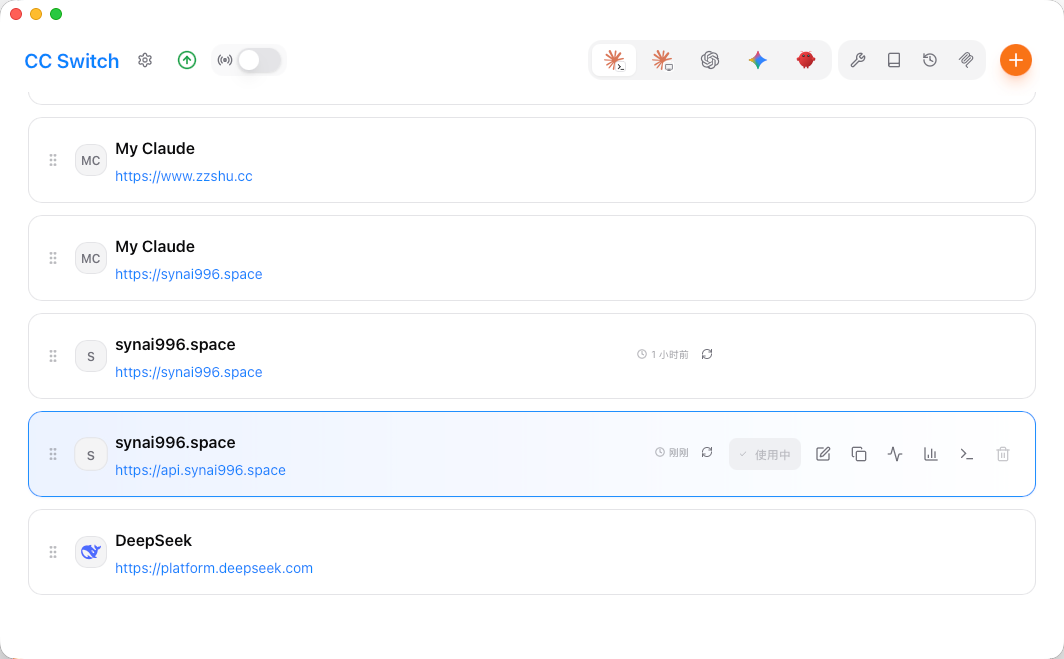
- 在分组条中,将分组选择至 "Claude"

- 可以在后台选择 CCS 自动导入,或者自己手动添加(自动导入失败就手动添加一下)
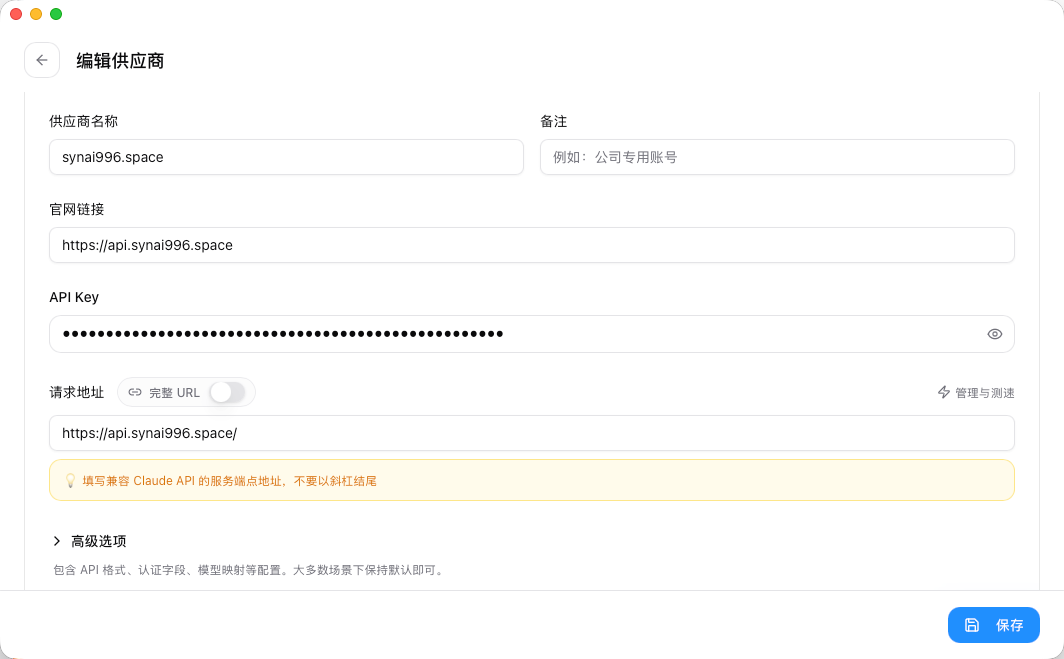
- 回顾 创建 API 密钥,在 Synai996 中创建 Claude 分组的密钥,点击复制按钮,复制 API 密钥到剪切板

- 下拉模态框,找到 "API Key" 配置项,填入你刚才复制的 API 密钥,再点击右下角 "添加" 按钮
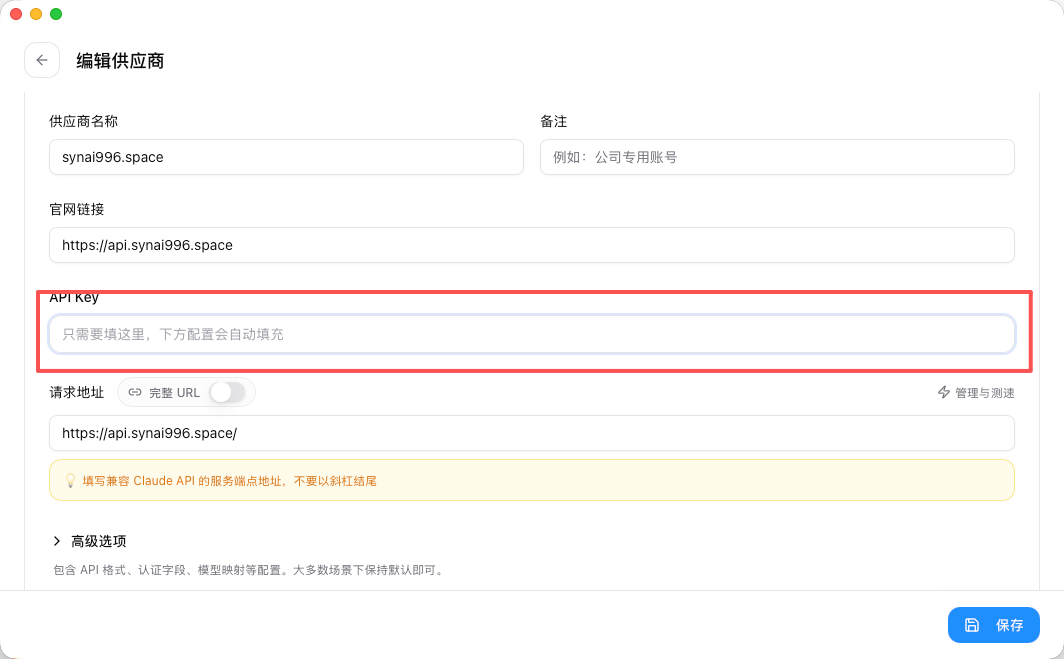
- 添加成功后,在主界面会看到我们配置的分组,在右侧点击 "启用" 按钮,显示 "使用中",则配置完成
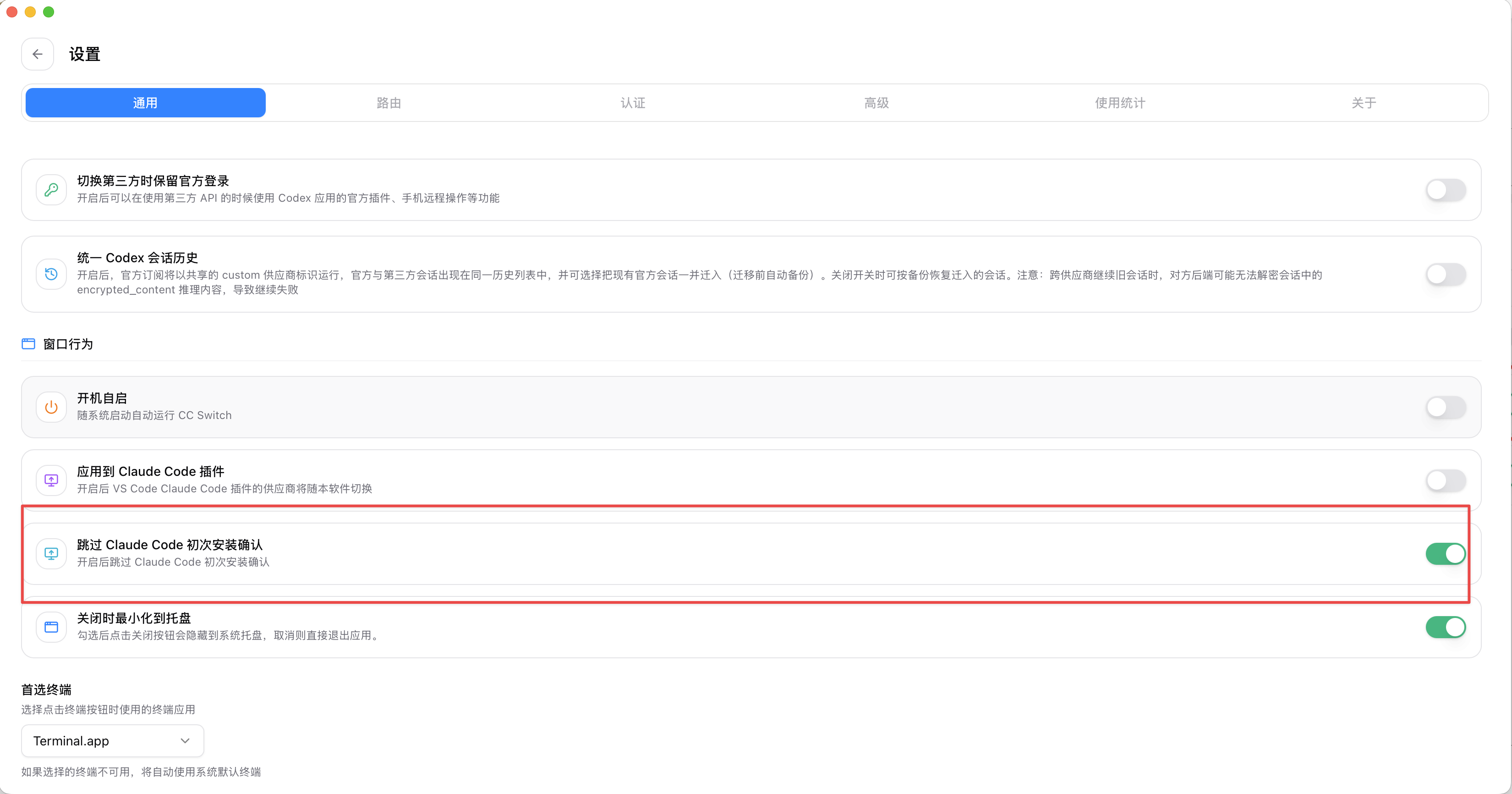
- 点击左上角 "设置" 按钮,在通用页面下拉找到
跳过 Claude Code 初次安装确认,务必勾选
- 在终端运行
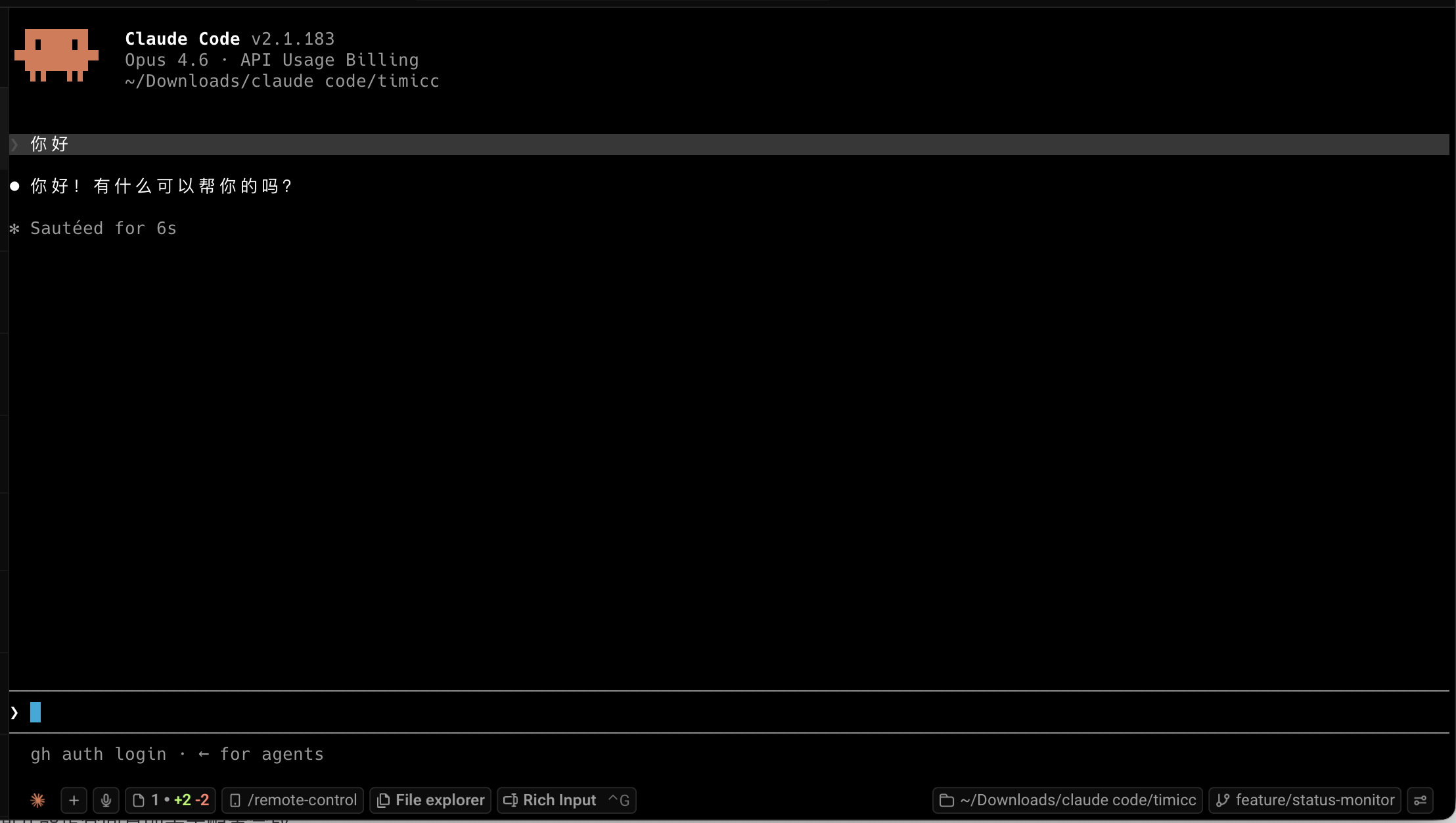
claude,看到对话界面并能正常回复即表示配置完成
使用提醒
如果你使用的是 CC 官转分组,请注意该分组 不支持第三方接入,因此无法在 CC-Switch 中完成完整的调用测试。
这类配置是否生效,请直接以 Claude Code 内的实际对话结果为准,并在 Claude Code 中完成最终测试。
想手动配置不用 CC-Switch?见 CLI 工具 - Claude Code。